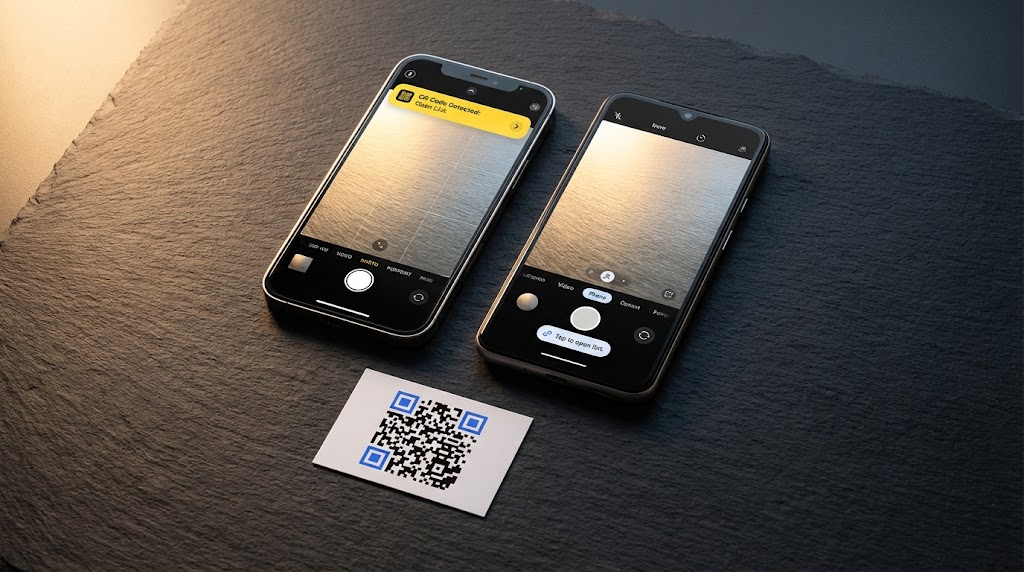
Jak Skanowac Kody QR na iPhone i Android (2026)
Dowiedz sie, jak skanowac kody QR na iPhone i Android za pomoca wbudowanej aplikacji aparatu. Krok po kroku dla iOS 11+ i Android 9+ z FreeQR.
Kazdy nowoczesny smartfon moze skanowac kod QR bez pobierania czegokolwiek. Jesli zastanawiasz sie, jak skanowac kod QR na iPhone lub Android, odpowiedz jest prostsza, niz sugeruje wiekszosc poradnikow: otworz aplikacje Aparat, skieruj ja na kod i dotknij linku, ktory sie pojawi. To wszystko dla wiekszosci osob.
Ale "wiekszosc osob" nie obejmuje kazdej sytuacji. Moze twoj aparat nie wykrywa kodu. Moze kod QR to screenshot w twojej galerii zdjec. Moze dopiero co dostales nowy telefon i skaner dziala inaczej niz w poprzednim.
Ten poradnik omawia kazda metode na obu platformach, z konkretnymi sciezkami ustawien i wersjami systemu operacyjnego, ktore naprawde maja znaczenie. Szerszy przeglad skanowania na wszystkich urzadzeniach (w tym komputerach) znajdziesz w naszym kompletnym przewodniku po skanowaniu kodow QR.
W skrocie:
Kazdy iPhone od iOS 11 (2017) i wiekszosc telefonow z Android od Android 9 (2018) skanuje kody QR natywnie przez aplikacje Aparat. Bez pobierania.
iPhone oferuje trzy metody skanowania: aplikacja Aparat, Code Scanner w Centrum sterowania i Live Text dla screenshotow.
Android oferuje cztery metody: aplikacja Aparat, Google Lens, kafelek Quick Settings (Samsung) i Circle to Search (urzadzenia od 2024).
Apple podaje, ze 96% aktywnych iPhone'ow korzysta z iOS 16 lub nowszego. Dane dystrybucji Google pokazuja, ze 93% aktywnych urzadzen Android korzysta z Android 9 lub nowszego.
Jesli skanowanie nie dziala, przyczyna prawie zawsze jest odleglosc, oswietlenie lub wylaczone ustawienie.
Funkcja | iPhone | Android |
|---|---|---|
Natywne skanowanie od | iOS 11 (wrzesien 2017) | Android 9 Pie (sierpien 2018) |
Glowna metoda | Aplikacja Aparat | Aplikacja Aparat |
Metoda alternatywna | Code Scanner (Centrum sterowania) | Google Lens |
Skanowanie screenshotow | Live Text (iOS 16+) | Google Lens / Circle to Search |
Skrot dostepu | Centrum sterowania | Kafelek Quick Settings (Samsung) |
Sciezka ustawien | Ustawienia > Aparat > Skanuj kody QR | Aplikacja Aparat > ikona zebatki > Skanuj kody QR |
Jak skanowac kod QR na iPhone?
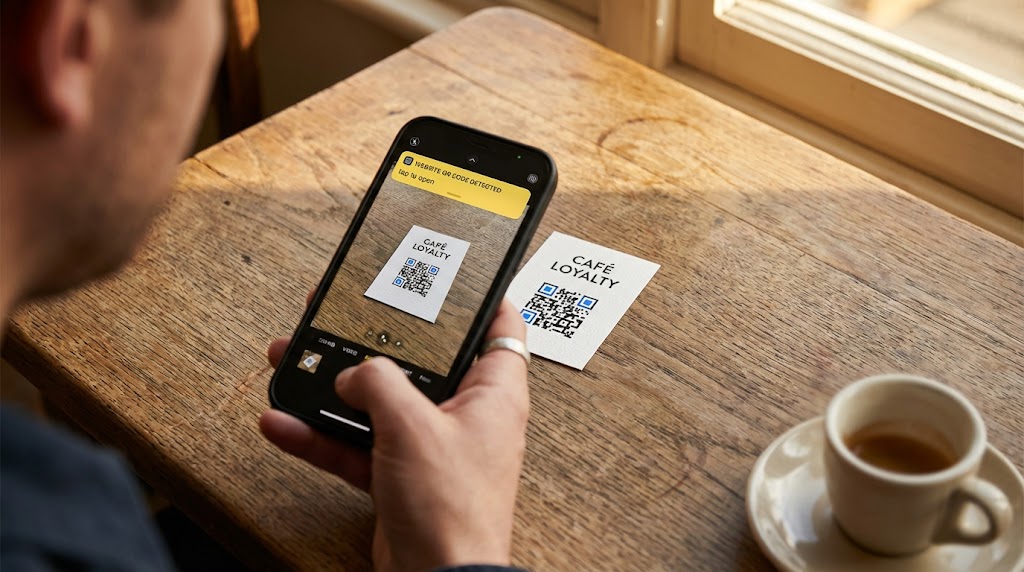
Apple dodal natywne skanowanie kodow QR do aplikacji Aparat iPhone w iOS 11, wydanym we wrzesniu 2017. Wedlug danych wsparcia Apple, 96% aktywnych iPhone'ow korzysta z iOS 16 lub nowszego. Jesli twoj iPhone powstal w ciagu ostatnich osniu lat, skanuje kody QR od razu po wyjescu z pudelka.
Uzywanie aplikacji Aparat (iOS 11+)
To metoda, ktorej bedziesz uzywac w 95% przypadkow.
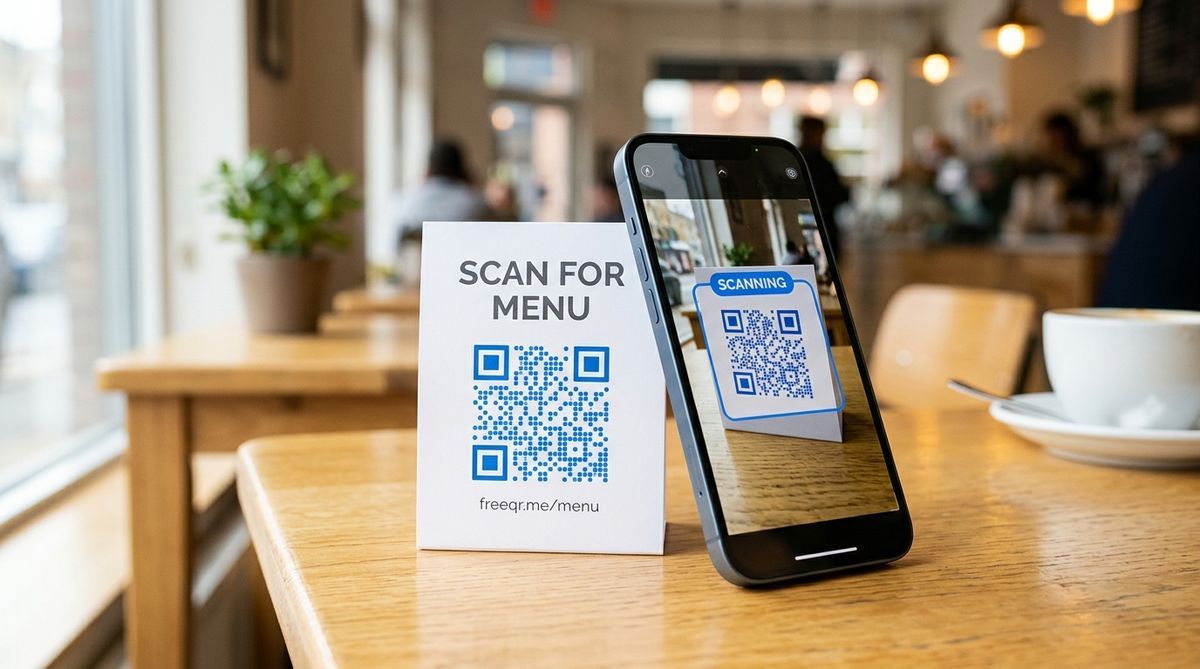
Otworz aplikacje Aparat (wbudowana, nie aparat firmy trzeciej).
Skieruj telefon na kod QR. Nie musisz robic zdjecia.
Na gorze ekranu pojawi sie zolty baner z linkiem.
Dotknij baneru, aby otworzyc link w Safari.
Aparat wykrywa kody QR automatycznie. Nie trzeba aktywowac zadnego specjalnego trybu ani naciskac zadnego przycisku. Wystarczy skierowac telefon i odczekac okolo sekundy.
Jesli zolty baner sie nie pojawia, sprawdz, czy skanowanie jest wlaczone: przejdz do Ustawienia > Aparat > Skanuj kody QR i upewnij sie, ze przelacznik jest wlaczony. Jest domyslnie aktywny, ale czasem zostaje wylaczony podczas aktualizacji iOS lub przez przypadek.
Uzywanie Code Scanner w Centrum sterowania
iPhone ma dedykowane narzedzie Code Scanner, ktore jest oddzielne od aplikacji Aparat. Jest przydatne, gdy aplikacja Aparat nie wykrywa kodu, poniewaz Code Scanner uzywa nieco innej metody detekcji i automatycznie otwiera linki bez wczesniejszego wyswietlania baneru.
Otworz Centrum sterowania (przeciagnij palcem w dol od prawego gornego rogu lub w gore od dolu na iPhone'ach z przyciskiem Home).
Dotknij ikony Code Scanner. Wyglada jak kod QR wewnatrz ramki wizjera.
Skieruj telefon na kod QR. Link zostanie otwarty automatycznie.
Jesli nie widzisz Code Scanner w Centrum sterowania, dodaj go przez Ustawienia > Centrum sterowania, a nastepnie dotknij zielonego plusa obok Code Scanner.
Skanowanie kodu QR ze screenshota lub zapisanego obrazu
Jesli kod QR to screenshot lub zapisane zdjecie na twoim iPhone, nie potrzebujesz drugiego telefonu, zeby go zeskanowac.
Otworz obraz w aplikacji Zdjecia.
Dotknij i przytrzymaj palec na kodzie QR na obrazie.
Pojawi sie menu. Dotknij Otworz w Safari (lub odpowiednia akcje).
Wykorzystuje to funkcje Apple Live Text, dostepna na iPhone XS i nowszych z iOS 16+. Live Text rozpoznaje kody QR w obrazach w ten sam sposob, co tekst. Dziala lokalnie na urzadzeniu, funkcjonuje offline i zajmuje okolo dwoch sekund.
W przypadku starszych iPhone'ow, ktore nie obsluguja Live Text, mozesz przeslac screenshot do skanera internetowego FreeQR w przegladarce. Instalacja aplikacji nie jest wymagana.
Pelne omowienie kazdej metody skanowania screenshotow znajdziesz w naszym przewodniku o skanowaniu kodu QR ze zdjecia.
Jak skanowac kod QR na Android?
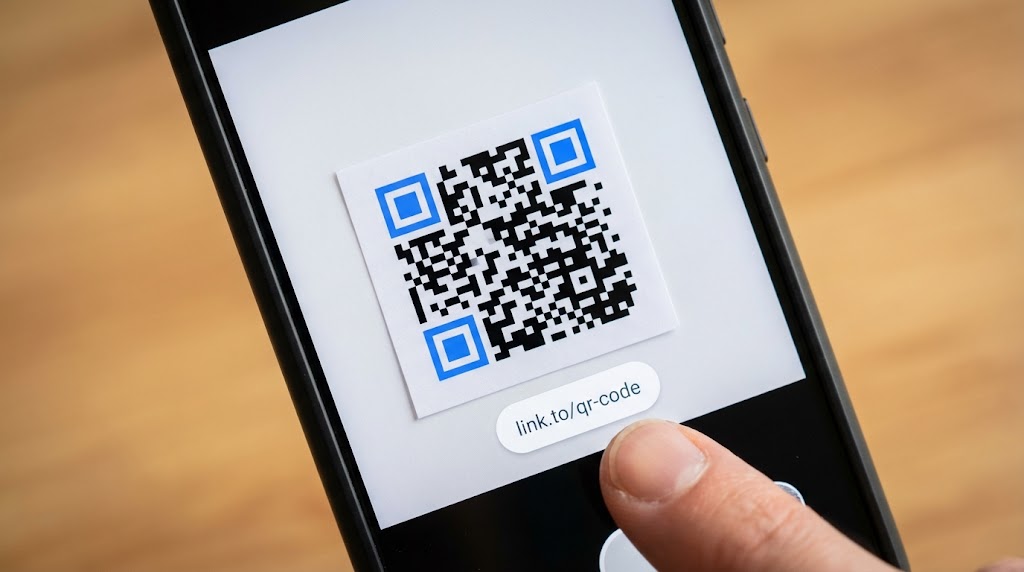
Natywne skanowanie kodow QR stalo sie standardem na Android wraz z Android 9 Pie, wydanym w sierpniu 2018. Wedlug apilevels.com, 93% aktywnych urzadzen Android korzysta z Android 9 lub nowszego. Dokladny interfejs skanowania rozni sie w zaleznosci od producenta, ale podstawowy proces jest taki sam na Pixel, Samsung, OnePlus i wiekszosci innych marek.
Uzywanie aplikacji Aparat (Pixel, Samsung, OnePlus)
Otworz aplikacje Aparat.
Skieruj ja na kod QR i przytrzymaj przez sekunde.
Na ekranie pojawi sie link lub wyskakujace okno. Dotknij, aby otworzyc.
Na telefonach Google Pixel aplikacja Aparat wyswietla maly chip na dole wizjera z wykrytym linkiem. Dotknij, aby otworzyc.
Na telefonach Samsung Galaxy pojawia sie nakladka z wyskakujacym oknem na wizjerze. Jesli aparat nie wykrywa kodow QR, otworz ustawienia Aparatu (dotknij ikony zebatki w aplikacji Aparat) i upewnij sie, ze Skanuj kody QR jest wlaczone.
Na telefonach OnePlus proces jest taki sam jak na Pixel. Link pojawia sie jako baner lub nakladka na podgladzie aparatu. Jesli nie dziala, sprawdz Ustawienia Aparatu > Skanuj kody QR.
Uzywanie Google Lens
Google Lens jest preinstalowany na wiekszosci telefonow z Android i dobrze obsluguje kody QR, niezaleznie od tego, czy kod jest przed toba, czy zapisany jako obraz.
Otworz aplikacje Google lub bezposrednio Google Lens.
Dotknij ikony aparatu lub Lens na pasku wyszukiwania.
Skieruj telefon na kod QR.
Lens rozpoznaje kod i wyswietla link. Dotknij, aby otworzyc.
Na wielu telefonach mozesz uzyskac dostep do Google Lens z poziomu aplikacji Aparat. Poszukaj malej ikony Lens w rogu interfejsu aparatu.
Google Lens skanuje rowniez kody QR z zapisanych obrazow. Otworz dowolne zdjecie w Google Photos, dotknij ikony Lens na dole, a aplikacja wykryje kody QR na obrazie. To najlatwiejszy sposob na skanowanie kodu QR ze screenshota na Android.
Uzywanie kafelka Quick Settings
Telefony Samsung Galaxy maja dedykowany skaner QR w panelu Quick Settings.
Przeciagnij dwa razy palcem w dol od gory ekranu, aby otworzyc Quick Settings.
Poszukaj kafelka Skanuj kod QR. (Moze byc konieczne przesuniecie w lewo, aby go znalezc, lub dotknij ikony olowka/edycji, aby go dodac.)
Dotknij go, a nastepnie skieruj aparat na kod.
Ten skrot otwiera lekki skaner bez ladowania pelnej aplikacji Aparat. Jest szybszy do jednorazowych skanow.
Uzywanie Circle to Search (urzadzenia od 2024)
Circle to Search to nowsza funkcja dostepna na Pixel 6 i nowszych, Samsung Galaxy S21 i nowszych oraz wybranych innych urzadzeniach Android (wdrazana w 2024). Pozwala zeskanowac kod QR, ktory juz widnieje na ekranie, bez wczesniejszego robienia screenshota.
Przytrzymaj przycisk Home lub pasek nawigacji na dowolnym ekranie wyswietlajacym kod QR.
Circle to Search zostanie aktywowane. Zakresl lub dotknij kodu QR na ekranie.
Google rozpoznaje kod i wyswietla link.
Jesli ktos wysle ci kod QR w wiadomosci lub e-mailu, oszczedza to robienia screenshota i otwierania go w Lens. Skanujesz kod bezposrednio z konwersacji.
Ktorej metody powinienes uzyc?
W wiekszosci przypadkow aplikacja Aparat to wszystko, czego potrzebujesz. Ale niektore sytuacje wymagaja innego podejscia. Oto szybkie zestawienie:
Sytuacja | iPhone | Android |
|---|---|---|
Kod QR przed toba | Aplikacja Aparat | Aplikacja Aparat |
Aplikacja Aparat nie wykrywa | Code Scanner (Centrum sterowania) | Google Lens |
Kod QR na screenshocie | Przytrzymaj w Zdjeciach (Live Text) | Google Lens w Google Photos |
Kod QR w wiadomosci tekstowej | Screenshot, potem Live Text | Circle to Search (przytrzymaj pasek nawigacji) |
Slabe swiatlo lub uszkodzony kod | Code Scanner (ma wbudowana latarke) | Google Lens (bardziej wyrozumiala detekcja) |
Najszybsze mozliwe skanowanie | Aplikacja Aparat z ekranu blokady | Kafelek Quick Settings (Samsung) |
Co jesli to nie dziala?
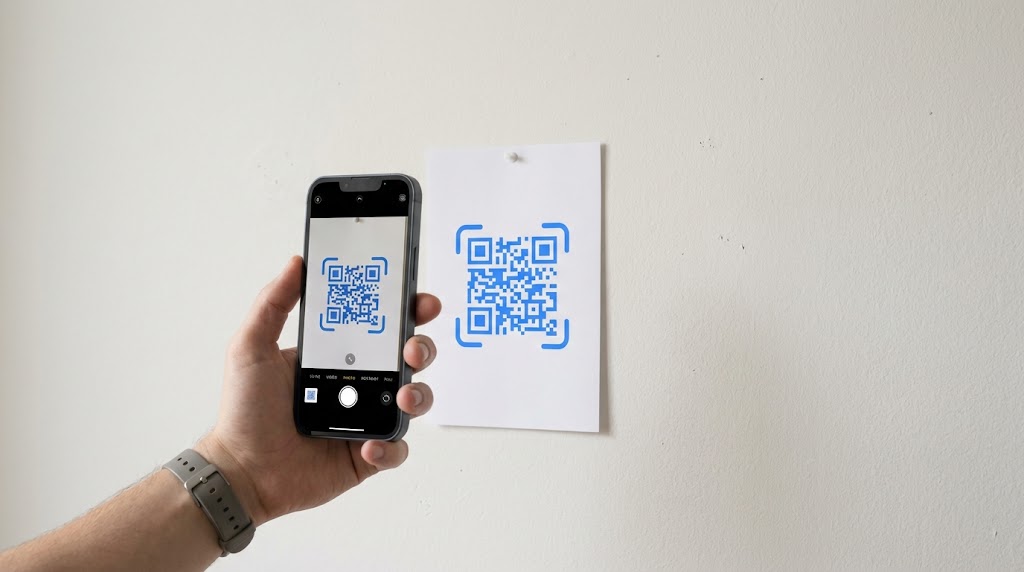
Jesli twoj telefon nie wykrywa kodu QR, problem prawie zawsze sprowadza sie do jednej z trzech rzeczy: ustawienia, odleglosci lub oswietlenia.
Najpierw sprawdz ustawienia. Na iPhone przejdz do Ustawienia > Aparat > Skanuj kody QR i potwierdz, ze przelacznik jest wlaczony. Na Android otworz ustawienia aplikacji Aparat (ikona zebatki w aplikacji Aparat) i poszukaj opcji "Skanuj kody QR". Samsung, Pixel i OnePlus maja ten przelacznik, choc dokladna nazwa moze sie roznic.
Dostosuj odleglosc. Trzymaj telefon 15 do 30 cm (6 do 12 cali) od kodu QR. Zbyt blisko i aparat nie moze zogniskowac. Zbyt daleko i kod jest za maly do odczytania. Dobra zasada: odleglosc skanowania nie powinna przekraczac 10-krotnosci szerokosci kodu QR.
Popraw oswietlenie. Kody QR potrzebuja wystarczajacego kontrastu miedzy ciemnymi i jasnymi modulami. W slabym swietle uzyj latarki innego telefonu lub przejdz w jasmiejsze miejsce.
Wyczysc obiektyw aparatu. Zabrudzona soczewka powoduje wiecej bledow skanowania, niz ludziom sie wydaje. Przetrzyj ja miekka sciereczka.
Wyprobuj inny skaner. Jesli aplikacja Aparat zawodzi, Google Lens jest zazwyczaj bardziej wyrozumialy wobec uszkodzonych lub niskokontrastowych kodow. Na iPhone Code Scanner w Centrum sterowania czesto wykrywa kody, ktorych aplikacja Aparat nie wylapuje.
Pelne rozwiazywanie problemow z wiekszymi przypadkami brzegowymi znajdziesz w naszym kompletnym przewodniku po skanowaniu kodow QR.
Czy potrzebujesz aplikacji do skanowania kodow QR?
Nie. Kazdy iPhone od iOS 11 (2017) i kazdy wiekszy telefon z Android od Android 9 (2018) skanuje kody QR za pomoca wbudowanej aplikacji Aparat. Aplikacje skanujace firm trzecich powielaja funkcje, ktora twoj telefon juz posiada, a wiele z nich wyswietla reklamy miedzy skanami lub wymaga uprawnien, ktorych nie potrzebuja.
Szacuje sie, ze 89 milionow Amerykanow zeskanowalo kod QR w 2024 roku (Statista), a wiekszosc z nich uzyla natywnego aparatu telefonu, a nie pobranej aplikacji.
Jedyna sytuacja, w ktorej oddzielne narzedzie pomaga, to skanowanie kodu QR ze screenshota lub zapisanego obrazu. Ale nawet to jest obslugiwane natywnie przez Live Text na iPhone i Google Lens na Android, bez pobierania.
Pelna analize dlaczego aplikacje skanujace nadal istnieja i jakie problemy moga powodowac znajdziesz w naszym artykule o tym, czy potrzebujesz aplikacji do skanowania kodow QR.
Najczesciej zadawane pytania
Jak skanowac kod QR na iPhone?
Otworz aplikacje Aparat i skieruj ja na kod QR. Na gorze ekranu pojawi sie zolty baner z linkiem. Dotknij go, aby otworzyc. Dziala to na kazdym iPhone z iOS 11 lub nowszym (od wrzesnia 2017). Pobieranie aplikacji nie jest wymagane. Jesli baner sie nie pojawia, sprawdz Ustawienia > Aparat > Skanuj kody QR.
Jak skanowac kod QR na Android?
Otworz aplikacje Aparat i skieruj ja na kod QR. Na ekranie pojawi sie link lub wyskakujace okno. Dotknij, aby otworzyc. Dziala to na wiekszosci telefonow z Android z wersja 9 lub nowsza (od sierpnia 2018). Jesli twoja aplikacja Aparat nie wykrywa kodow, otworz zamiast tego Google Lens i skieruj go na kod.
Czy moge zeskanowac kod QR ze screenshota?
Tak. Na iPhone (iOS 16+) otworz screenshot w aplikacji Zdjecia i przytrzymaj palec na kodzie QR. Na Android otworz obraz w Google Photos i dotknij ikony Google Lens. Obie metody wykrywaja kod i podaja link. Pelny opis znajdziesz w naszym przewodniku o skanowaniu kodow QR ze zdjec.
Czy musze pobrac aplikacje do skanowania kodow QR?
Nie. Wbudowana aplikacja Aparat w twoim telefonie obsluguje skanowanie kodow QR zarowno na iPhone, jak i na Android. Aplikacje skanujace firm trzecich dodaja reklamy i niepotrzebne uprawnienia, nie dodajac niczego, czego twoj aparat nie moze zrobic. Glebsza analize dlaczego te aplikacje wciaz istnieja znajdziesz w artykule czy potrzebujesz aplikacji do skanowania kodow QR.
Dlaczego moj telefon nie skanuje kodu QR?
Najczestsze przyczyny to odleglosc (trzymaj telefon 15 do 30 cm), slabe oswietlenie, brudny obiektyw aparatu lub wylaczone ustawienie. Na iPhone sprawdz Ustawienia > Aparat > Skanuj kody QR. Na Android sprawdz ustawienia aplikacji Aparat pod katem przelacznika "Skanuj kody QR". Jesli aplikacja Aparat nadal zawodzi, wyprobuj Google Lens lub Code Scanner na iPhone w Centrum sterowania.
Napisane przez Andy Lee, specjaliste ds. technologii QR w FreeQR. Aby dowiedziec sie wiecej o tym, jak kody QR przechowuja i koduja dane, przeczytaj nasz przewodnik o czym jest kod QR i jak dziala.