Jak Zeskanowac Kod QR: Instrukcja Krok po Kroku dla Kazdego Urzadzenia
Dowiedz sie, jak zeskanowac kod QR na iPhonie, Androidzie lub ze zrzutu ekranu. Proste instrukcje dla kazdego urzadzenia z FreeQR.
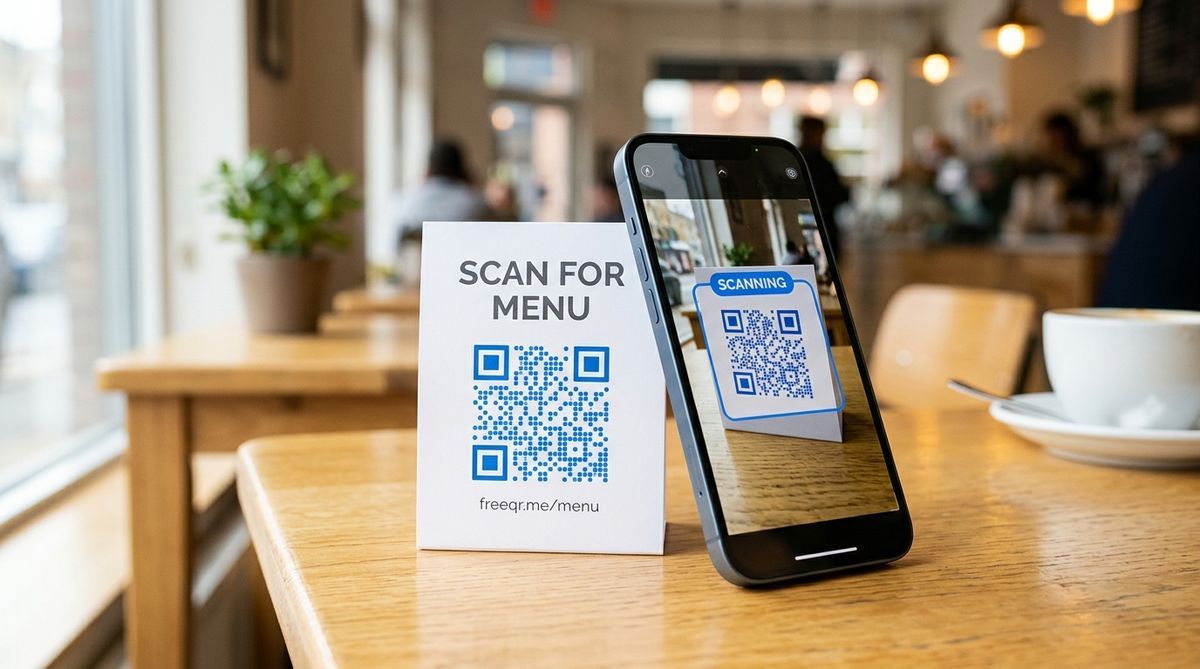
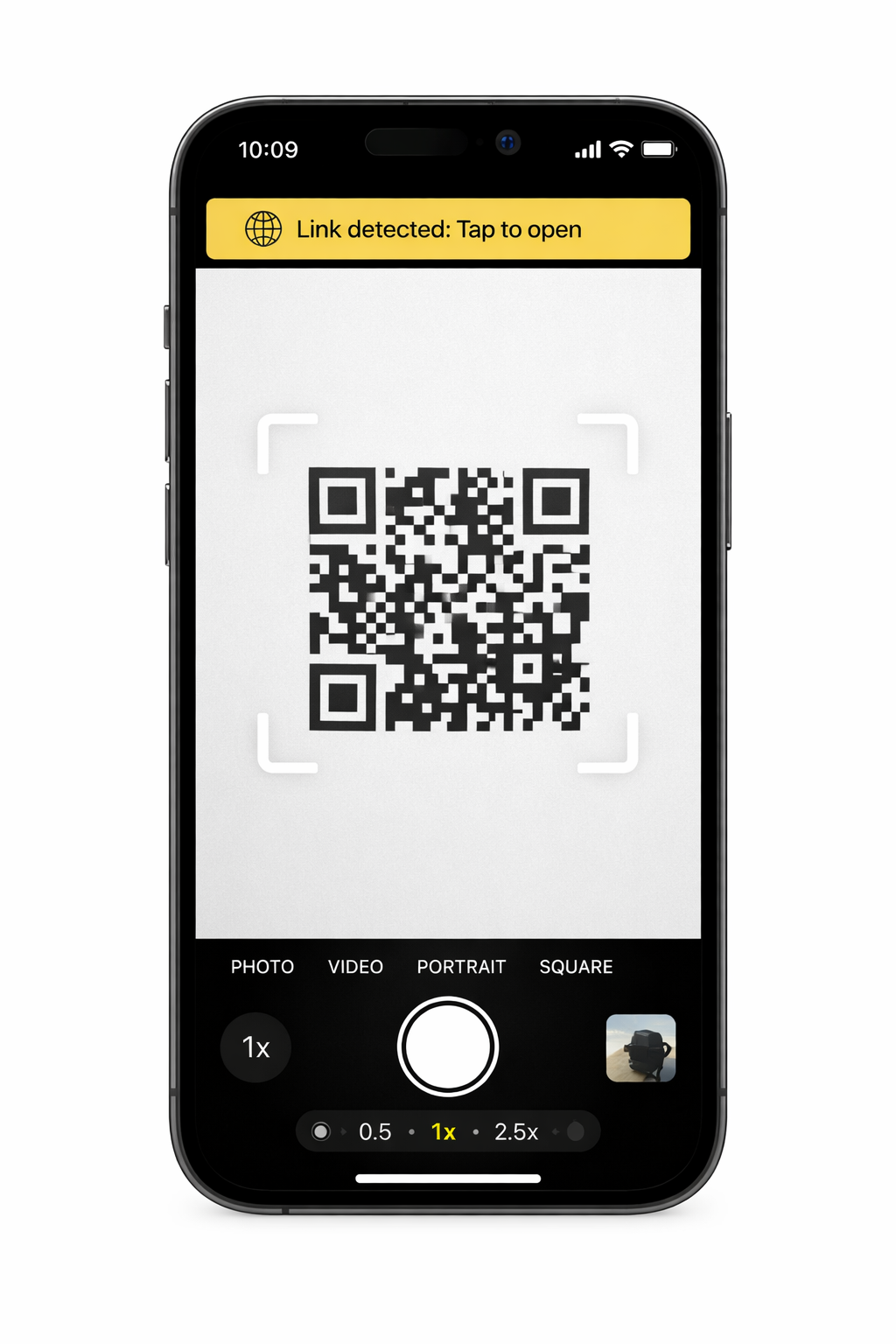 Skanowanie kodu QR to proces, w ktorym uzywasz aparatu smartfona lub wbudowanego skanera, aby odczytac dane zakodowane w czarno-bialym wzorze kodu QR, co nastepnie uruchamia okreslona akcje, najczesciej otwarcie adresu URL w przegladarce. Kazdy nowoczesny smartfon moze zeskanowac kod QR bez specjalnej aplikacji. Niezaleznie od tego, czy chcesz zeskanowac kod QR z plakatu po drugiej stronie pokoju, czy ze zrzutu ekranu w galerii zdjec, ten poradnik opisuje kazda metode na kazdym urzadzeniu.
Najwazniejsze informacje: - Kazdy iPhone (iOS 11+) i wiekszosc telefonow z Androidem (od 2018 r.) skanuje kody QR za pomoca wbudowanej aplikacji Aparat, bez potrzeby instalowania dodatkowych aplikacji. - Aby zeskanowac kod QR ze zrzutu ekranu, uzyj Google Lens (Android) lub przytrzymaj palec na kodzie w Zdjeciach (iPhone, iOS 16+). - Najczestsze przyczyny bledow skanowania to odleglosc (trzymaj telefon w odleglosci 15-30 cm), slabe oswietlenie lub brudny obiektyw aparatu.
W skrocie: otworz aplikacje Aparat, skieruj ja na kod QR i dotknij baneru lub linku, ktory sie pojawi. Dziala to na kazdym iPhonie z iOS 11+ i wiekszosci telefonow z Androidem wyprodukowanych po 2018 roku. Zadna dodatkowa aplikacja nie jest potrzebna. Wedlug Statista okolo 89 milionow Amerykanow zeskanowalo kod QR w 2022 roku, co stanowi wzrost o 26% w porownaniu z 2020 rokiem, a praktycznie wszystkie smartfony sprzedane od 2019 roku obsluguja natywne skanowanie.
Jak Zeskanowac Kod QR na iPhonie
Otworz aplikacje Aparat i skieruj ja na kod QR. U gory ekranu pojawi sie baner. Dotknij go. To wszystko. Apple dodal natywne skanowanie kodow QR w iOS 11 (wrzesien 2017), wiec kazdy iPhone od modelu 5s obsluguje te funkcje od razu po wyjciu z pudelka.
Otworz aplikacje Aparat (domyslna, nie aplikacje od innego producenta).
Trzymaj telefon tak, aby kod QR byl widoczny w wizjerze. Nie musisz robic zdjecia.
U gory ekranu pojawi sie zolty baner z linkiem.
Dotknij baneru, aby go otworzyc.
Uzycie Skanera Kodow z Centrum Sterowania
Jesli aplikacja Aparat nie wykrywa kodu, wyprobuj dedykowany Skaner Kodow.
Otworz Centrum sterowania, przesuwajac palcem w dol z prawego gornego rogu ekranu (lub w gore z dolu na starszych iPhone'ach z przyciskiem Home).
Dotknij ikony Skanera kodow (wyglada jak kod QR wewnatrz wizjera).
Skieruj telefon na kod QR. Link otworzy sie automatycznie.
Jesli nie widzisz Skanera kodow w Centrum sterowania, dodaj go przez Ustawienia > Centrum sterowania, a nastepnie dotknij zielonego plusa (+) obok Skanera kodow.
Wymagania
iPhone z systemem iOS 11 lub nowszym (wydany we wrzesniu 2017)
Skanowanie kodow QR jest domyslnie wlaczone, ale mozesz to sprawdzic w Ustawienia > Aparat > Skanuj kody QR
Szczegolowe instrukcje dla poszczegolnych urzadzen, w tym Centrum sterowania, Live Text i informacje o wersjach iOS, znajdziesz w naszym poradniku skanowania na iPhonie i Androidzie.
Jak Zeskanowac Kod QR na Androidzie
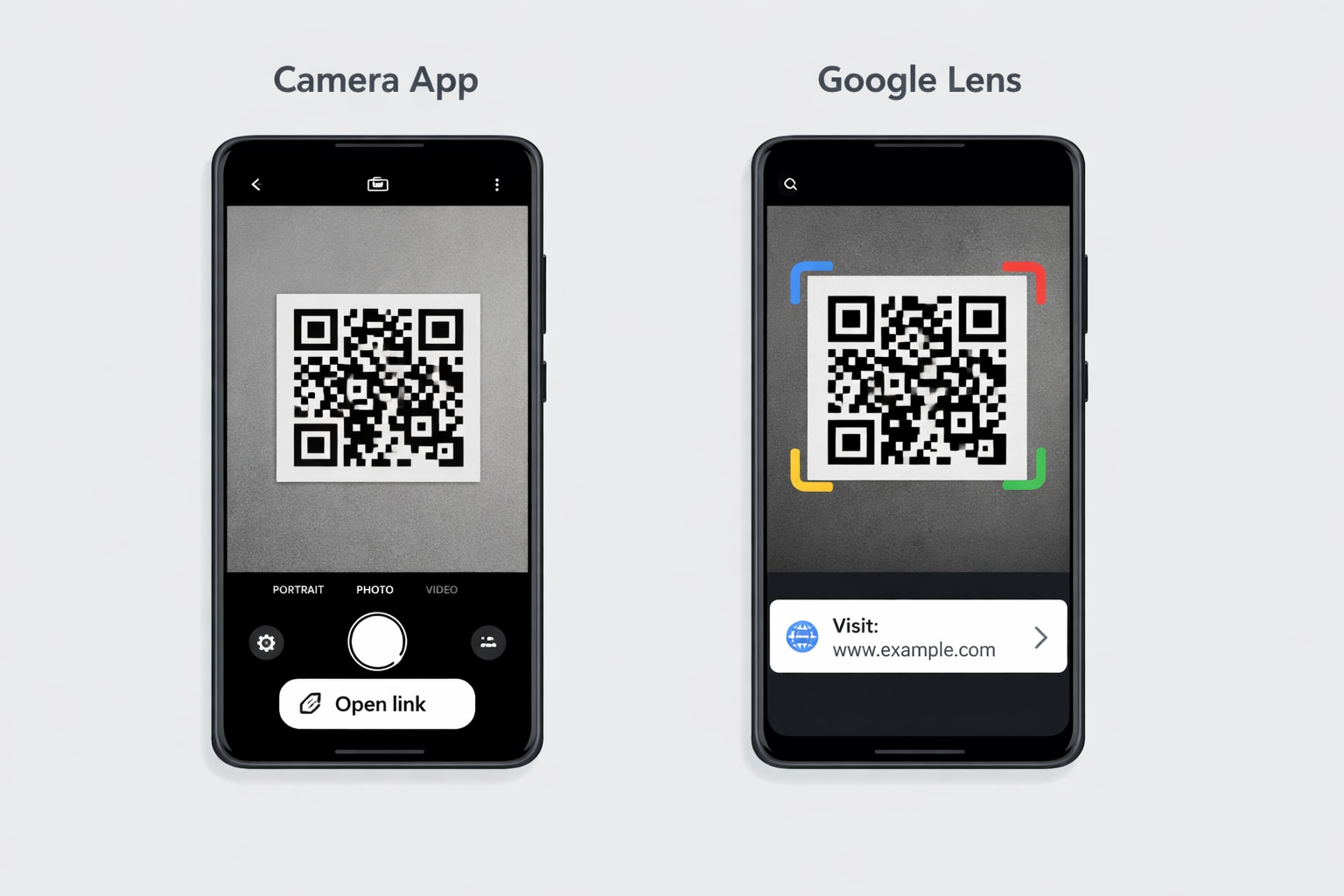
Otworz aplikacje Aparat, skieruj ja na kod QR i dotknij linku, ktory sie pojawi. Natywne skanowanie kodow QR stalo sie standardem u wiekszosci producentow Androida wraz z Androidem 9 Pie (wydanym w sierpniu 2018). Jesli Twoj telefon ma Androida 9 lub nowszego, domyslna aplikacja Aparat powinna automatycznie wykrywac kody QR.
Otworz aplikacje Aparat.
Skieruj ja na kod QR. Przytrzymaj nieruchomo przez sekunde.
Na ekranie pojawi sie link lub wyskakujace okienko. Dotknij, aby otworzyc.
Jesli aparat nie wykrywa kodu, masz dwie alternatywy.
Uzycie Google Lens
Google Lens jest wbudowany w wiekszosc telefonow z Androidem i jest jednym z najbardziej niezawodnych skanerow kodow QR.
Otworz aplikacje Google lub bezposrednio Google Lens.
Dotknij ikony aparatu/Lens na pasku wyszukiwania.
Skieruj telefon na kod QR.
Lens rozpozna kod i wyswietli link. Dotknij, aby otworzyc.
Na wielu telefonach z Androidem mozesz rowniez uruchomic Google Lens bezposrednio z poziomu aplikacji Aparat. Poszukaj malej ikony Lens w interfejsie aparatu.
Skrot Szybkich Ustawien Samsung
Telefony Samsung Galaxy maja dedykowany skaner kodow QR w panelu Szybkich ustawien.
Przesuij palcem dwa razy w dol z gory ekranu, aby otworzyc Szybkie ustawienia.
Poszukaj kafelka Skanuj kod QR. (Byc moze trzeba przesunac w lewo, zeby go znalezc, lub dotknac ikony olowka/edycji, zeby go dodac.)
Dotknij go, a nastepnie skieruj aparat na kod.
Porownanie Metod Skanowania
Metoda | Dziala na | Idealna do | Skanuje ze zdjecia? |
|---|---|---|---|
Aplikacja Aparat | iPhone (iOS 11+), wiekszosc Android (9+) | Fizyczne kody QR przed Toba | Nie |
Skaner kodow | iPhone (iOS 11+, przez Centrum sterowania) | Gdy aplikacja Aparat nie wykrywa | Nie |
Google Lens | Android, iPhone (przez aplikacje Google) | Fizyczne kody i zapisane obrazy | Tak |
Przytrzymanie w Zdjeciach | iPhone (iOS 16+, XS i nowsze) | Zrzuty ekranu i zapisane obrazy | Tak |
Szybkie ustawienia Samsung | Samsung Galaxy (Android 9+) | Szybki dostep | Nie |
Kazde urzadzenie z przegladarka | Zrzuty ekranu, zapisane obrazy, starsze telefony | Tak |
Jak Zeskanowac Kod QR ze Zrzutu Ekranu
Mozesz zeskanowac kod QR ze zrzutu ekranu lub zapisanego obrazu bez drugiego ekranu. Rozwiazanie jest prostsze, niz wiekszosc osob sie spodziewa.
Na Androidzie (Google Lens)
Otworz zrzut ekranu lub zdjecie w aplikacji Galeria lub Google Photos.
Dotknij ikony Google Lens (zwykle na dole ekranu w Google Photos lub poszukaj "Lens" w opcjach udostepniania).
Lens wykryje kod QR na obrazie i wyswietli link. Dotknij, aby otworzyc.
Mozesz tez otworzyc Google Lens bezposrednio, dotknac ikony obrazu (galeria) i wybrac stamtad zrzut ekranu.
Na iPhonie (iOS 16 i nowszy)
Otworz zrzut ekranu w aplikacji Zdjecia.
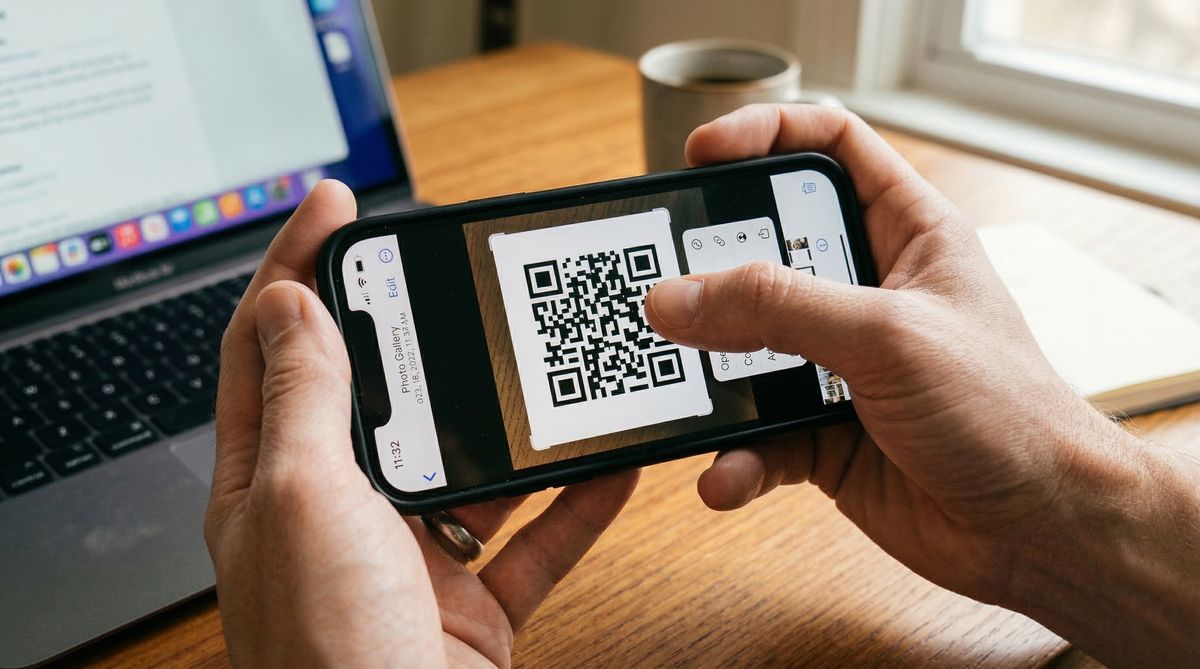
Przytrzymaj palec na kodzie QR na obrazie.
Pojawi sie menu podreczne z opcja Otworz w Safari (lub odpowiednia akcja).
Ta funkcja korzysta z Live Text firmy Apple, dostepnego na iPhonie XS i nowszych z systemem iOS 16 lub wyzszym.
W przypadku starszych iPhone'ow zastosuj inne podejscie: otworz Safari, przejdz do skanera internetowego FreeQR, przeslij zrzut ekranu, a system odczyta kod za Ciebie. Nie trzeba instalowac zadnej aplikacji: dziala bezposrednio w przegladarce.
Jak Zeskanowac Kod QR Wyswietlany na Ekranie Telefonu
Jesli kod QR jest na tym samym telefonie, ktorym probiesz go zeskanowac, nie mozesz skierowac aparatu na wlasny ekran. Oto jak sobie z tym poradzic.
Na Androidzie
Google Lens z galerii to najlatwiejsza metoda.
Zrob zrzut ekranu z kodem QR (nacisnij jednoczesnie Wlacznik + Glosnosc w dol na wiekszosci telefonow z Androidem).
Otworz Google Lens i dotknij ikony obrazu/galerii.
Wybierz zrzut ekranu. Lens odczyta kod i wyswietli link.
Niektore telefony z Androidem pozwalaja rowniez przytrzymac obraz kodu QR w przegladarce lub aplikacji do wiadomosci i wybrac "Otworz link" lub "Wyszukaj w Google Lens" bezposrednio z menu kontekstowego.
Na iPhonie
Zrob zrzut ekranu z kodem QR (nacisnij jednoczesnie przycisk boczny + Glosnosc w gore).
Otworz zrzut ekranu w aplikacji Zdjecia.
Przytrzymaj palec na kodzie QR. Pojawi sie menu z linkiem.
Obejscie z Podzielonym Ekranem
Jesli wolisz nie robic zrzutu ekranu:
Na Androidzie: otworz aplikacje z kodem QR w trybie podzielonego ekranu (przytrzymaj aplikacje w ostatnich aplikacjach, a nastepnie wybierz "Podzielony ekran"). Otworz Aparat lub Google Lens w drugiej polowie i zeskanuj.
Na iPadzie: uzyj Slide Over lub Split View, aby umiescic kod QR i aplikacje Aparat obok siebie.
Dobrze sprawdza sie to na tabletach i wiekszych telefonach. Na mniejszych ekranach kod QR moze byc zbyt maly, aby niezawodnie go zeskanowac w widoku podzielonym.
Co Zrobic, Gdy Aparat Nie Skanuje?
[IMAGE_SLOT_4]
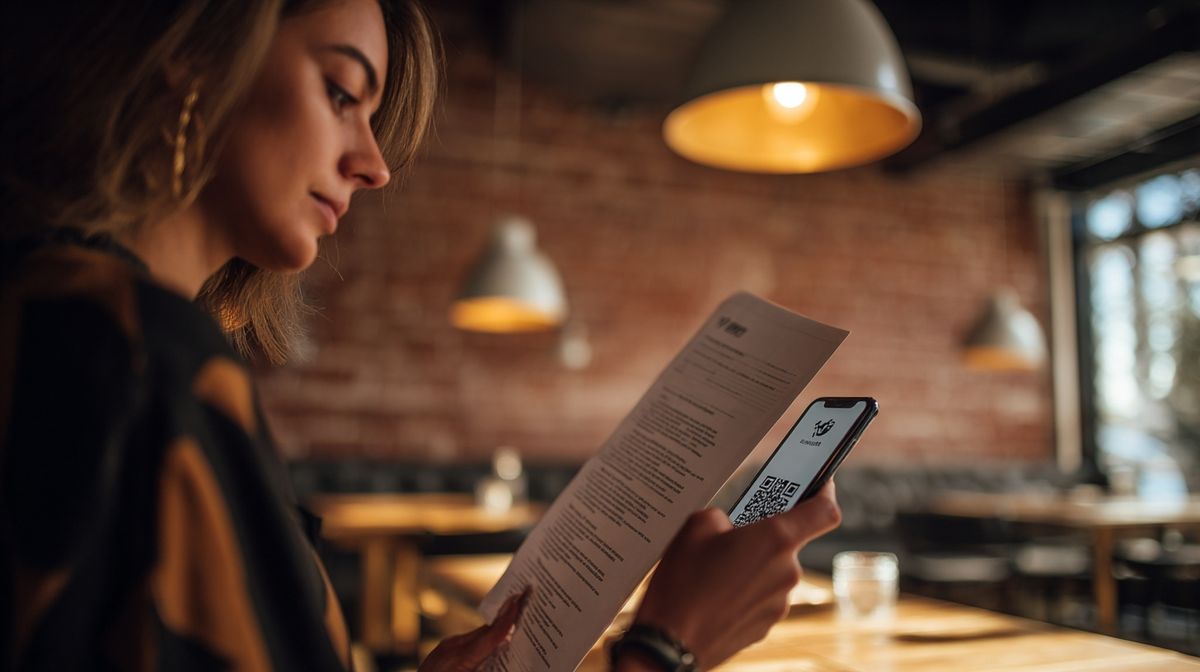
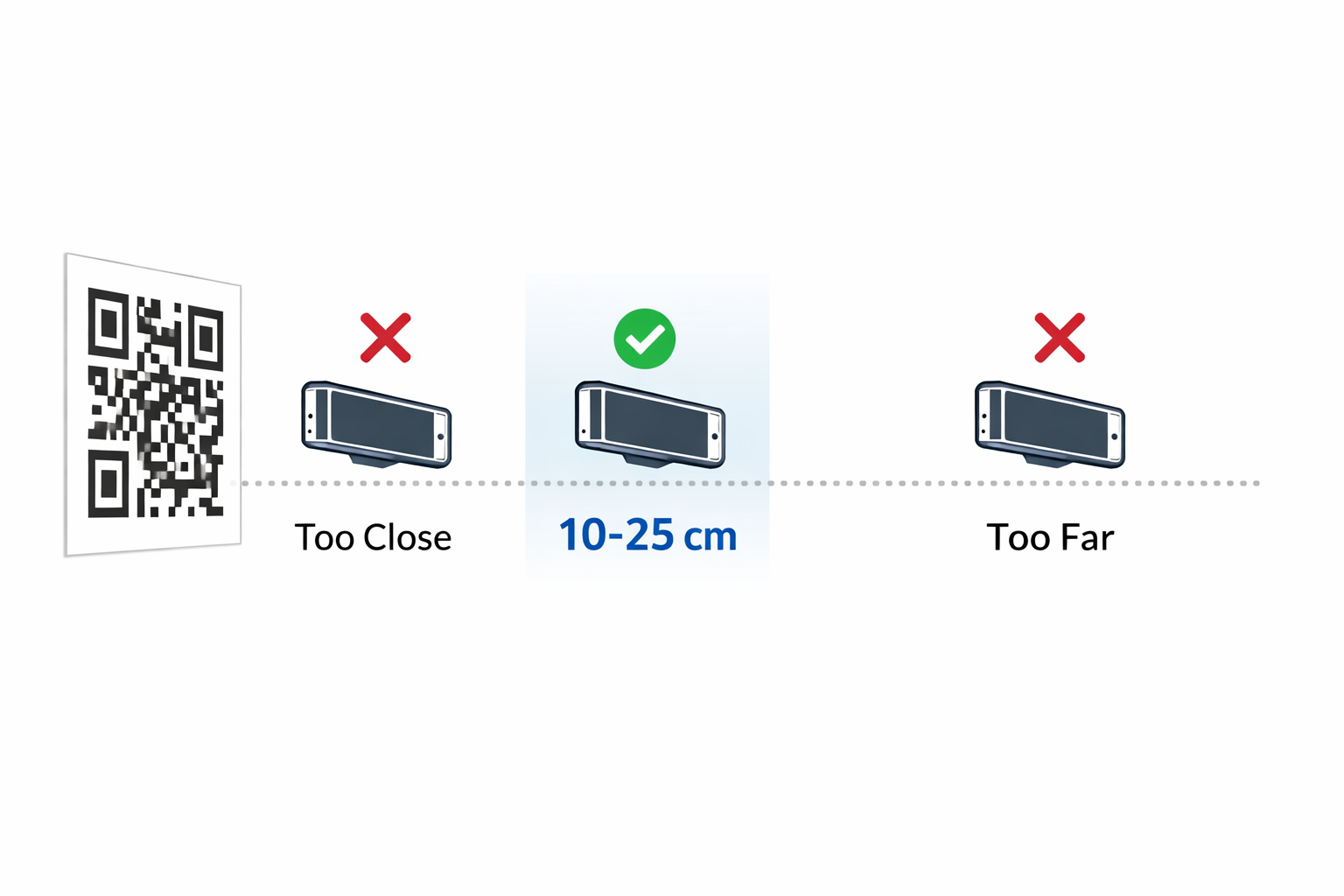
Najczestsze przyczyny to odleglosc, oswietlenie, brudny obiektyw lub uszkodzony kod. Jesli juz wyprobowales powyzsze kroki, a kod nadal sie nie skanuje, przejdz przez te rozwiazania po kolei.
Sprawdz odleglosc. Trzymaj telefon w odleglosci 15 do 30 cm od kodu QR. Zbyt blisko i aparat nie moze ustawic ostrosci. Zbyt daleko i kod jest za maly do odczytania. Przydatna zasada: odleglosc skanowania nie powinna przekraczac 10-krotnosci szerokosci kodu QR. Kod o szerokosci 2,5 cm nalezy na przyklad skanowac z odleglosci 25 cm lub mniejszej.
Popraw oswietlenie. Kody QR potrzebuja odpowiedniego kontrastu miedzy ciemnymi a jasnymi obszarami. Jesli jestes w slabo oswietlonym miejscu, wlacz pobliska lampe lub uzyj latarki innego telefonu, aby doswietlic kod.
Wyczysc obiektyw aparatu. Zabrudzony obiektyw lub obiektyw z odciskami palcow to jedna z najczestszych (i najbardziej pomijanych) przyczyn niepowodzenia skanowania. Przetrzyj go miekka sciereczka.
Sprawdz, czy nie ma uszkodzen lub niskiego kontrastu. Jesli kod QR jest wyblakly, czesciowo podarty lub wydrukowany z niskim kontrastem (jasnoszary na bialym, na przyklad), skaner moze miec trudnosci. Kody QR wykorzystuja korekcje bledow Reeda-Solomona, ktora pozwala odzyskac dane pomimo pewnych uszkodzen: do 7% na poziomie L i do 30% na poziomie H, zgodnie ze standardem ISO/IEC 18004. Jednak powazne zuzycie lub bardzo niski kontrast przekracza te progi i sprawia, ze kod staje sie nieczytelny.
Wyprobuj Google Lens lub skaner internetowy. Jesli domyslna aplikacja Aparat regularnie zawodzi, Google Lens jest zazwyczaj bardziej wyrozumialy. Na iPhonie Skaner kodow w Centrum sterowania jest czesto bardziej czuly niz zwykla aplikacja Aparat. Mozesz tez uzyc skanera internetowego FreeQR z dowolnej przegladarki: przeslij zdjecie lub zrzut ekranu kodu, a zostanie on natychmiast zdekodowany.
Szybkie Rozwiazywanie Problemow
Problem | Rozwiazanie |
|---|---|
Aparat nie wykrywa kodu | Trzymaj telefon w odleglosci 15-30 cm |
Kod sie nie wyostrza | Oddal sie troche, wyczysc obiektyw |
Nic sie nie dzieje po zeskanowaniu | Sprawdz Ustawienia > Aparat > Skanuj kody QR (iPhone) |
Kod jest zbyt wyblakly lub uszkodzony | Wyprobuj Google Lens lub skaner internetowy FreeQR |
Slabe oswietlenie | Uzyj latarki innego telefonu, aby doswietlic kod |
Co Dzieje Sie Po Zeskanowaniu Kodu QR?
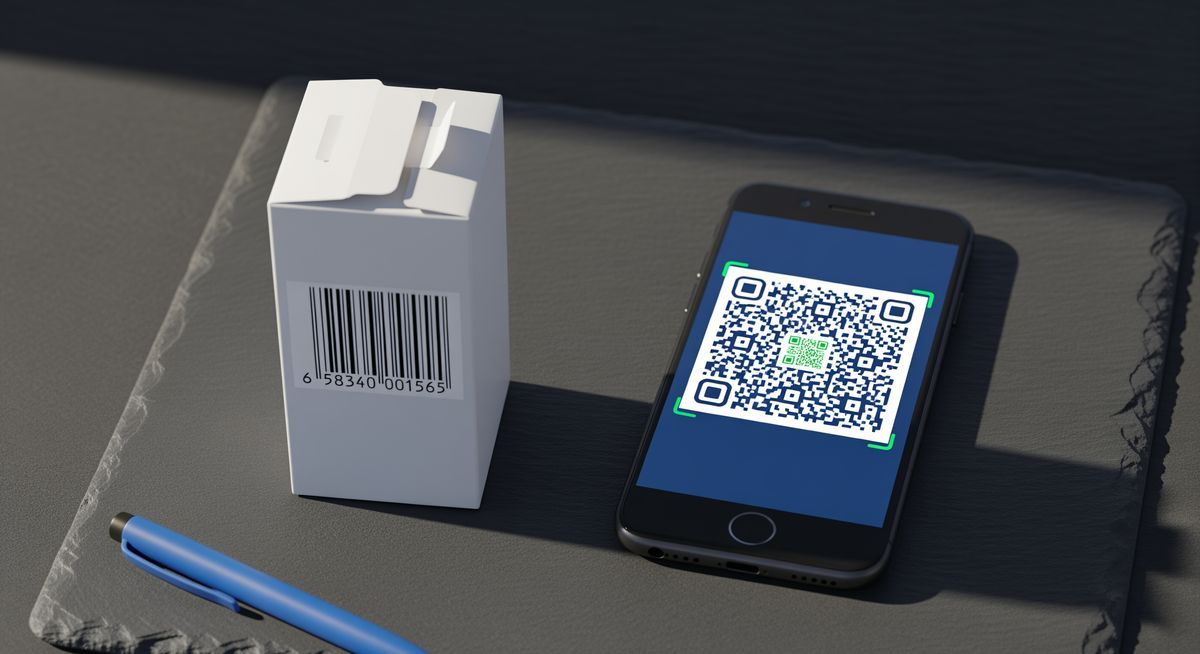
Twoj telefon dekoduje wzor czarnych i bialych kwadratow i wykonuje odpowiednia akcje, najczesciej otwarcie linku w przegladarce. Caly proces trwa mniej niz sekunde. Aparat telefonu przechwytuje obraz, wykorzystuje trzy duze kwadratowe wzory lokalizacyjne w rogach do okreslenia orientacji, odczytuje zakodowane moduly danych, stosuje korekcje bledow i przekierowuje wynik do odpowiedniej aplikacji.
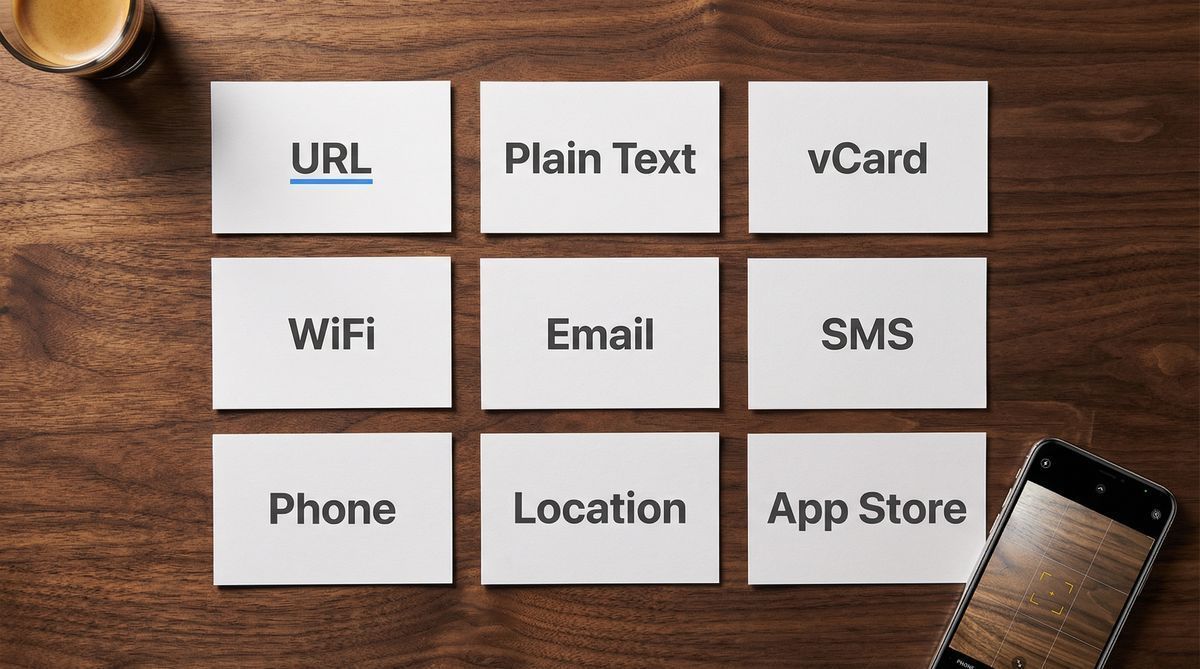
Ale kody QR moga tez uruchamiac inne akcje: dodac kontakt do telefonu, polaczyc sie z Wi-Fi, otworzyc aplikacje lub wyswietlic zwykly tekst. Pelne wyjasnienie, jak kody QR przechowuja i koduja dane, znajdziesz w naszym poradniku czym jest kod QR i jak dziala.
Niektore kody QR prowadza do dedykowanych stron docelowych zaprojektowanych z mysla o uzytkowniku mobilnym, z menu, danymi kontaktowymi, linkami i nie tylko. Sa one tworzone za pomoca dynamicznych kodow QR, ktore mozna aktualizowac po wydrukowaniu i ktore sledzac kazde skanowanie.
Czesto Zadawane Pytania
Czy potrzebuje aplikacji do skanowania kodu QR?
Nie. Kazdy iPhone z systemem iOS 11 lub nowszym (wydany we wrzesniu 2017) i wiekszosc telefonow z Androidem z systemem Android 9 lub nowszym (wydanym w sierpniu 2018) moze skanowac kody QR za pomoca wbudowanej aplikacji Aparat. Nie trzeba niczego dodatkowego pobierac. Praktycznie wszystkie smartfony sprzedane od 2019 roku maja wbudowane natywne skanowanie kodow QR. Wiecej informacji o tym, dlaczego aplikacje do skanowania wciaz istnieja i jakie problemy moga powodowac, znajdziesz w artykule czy potrzebujesz aplikacji do skanowania kodow QR.
Gdzie jest skaner kodow QR na moim telefonie?
Na iPhonie znajduje sie w aplikacji Aparat. Po prostu otworz Aparat i skieruj go na kod. Mozesz rowniez dodac Skaner kodow do Centrum sterowania w Ustawieniach. Na Androidzie otworz aplikacje Aparat lub uzyj Google Lens przez aplikacje Google.
Czy moge zeskanowac kod QR ze zdjecia lub zrzutu ekranu?
Tak. Na Androidzie otworz obraz w Google Photos i dotknij ikony Google Lens. Na iPhonie z systemem iOS 16 lub nowszym otworz obraz w Zdjeciach i przytrzymaj palec na kodzie QR. Obie metody wykrywaja kod i podaja link bez potrzeby uzycia drugiego urzadzenia.
Czy skanowanie kodow QR jest bezpieczne?
Samo skanowanie kodu QR jest bezpieczne. Kod po prostu zawiera dane, najczesciej adres URL. Ryzyko jest takie samo jak przy kliknieciu dowolnego nieznanego linku: miejsce docelowe moze byc strona phishingowa lub zloskiwym plikiem do pobrania. Przed dotkniciem sprawdz adres URL wyswietlany na ekranie. Jesli wyglada nieznajomo lub podejrzanie, nie otwieraj go.
Dlaczego moj telefon nie skanuje kodu QR?
Najczestsze przyczyny to: trzymanie telefonu zbyt blisko lub zbyt daleko (idealny zakres to 15-30 cm), slabe oswietlenie, brudny obiektyw aparatu lub uszkodzony kod o niskim kontrasciel. Kody QR moga tolerowac pewien poziom uszkodzen dzieki korekcji bledow Reeda-Solomona (do 30% na najwyzszym poziomie, zgodnie z ISO/IEC 18004), ale powazne zuzycie lub odblaski uniemozliwiaja skanowanie. Wyprobuj Google Lens lub Skaner kodow na iPhonie w Centrum sterowania, poniewaz sa one zazwyczaj bardziej czule niz domyslna aplikacja Aparat.
Pelne wyjasnienie tego, jak kody QR przechowuja dane, jakie sa ich rodzaje i kiedy wybrac jeden typ zamiast drugiego, znajdziesz w naszym kompletnym poradniku: Czym Jest Kod QR? Kompletny Poradnik dla Poczatkujacych.
Napisane przez Andy'ego Lee, specjaliste ds. technologii QR w FreeQR. FreeQR pomaga tworzyc dynamiczne kody QR z wbudowanymi stronami docelowymi i analityka skanow. Dowiedz sie wiecej o nas.